Hieronder vind je het stappenplan om een bestandsbackup te maken.
1. Login op Adsolut.
2. Sluit het subdossier.
3. Open Relaties.
4. Je krijgt een overzicht van al je subdossiers
5. Open een dossier door erop te dubbelklikken.
6. Klik op Backup dossier om de backup te starten.
8. Druk op Backup.
9. De backup wordt gestart. Afhankelijk van de internetsnelheid kan dit enkele minuten tot uren in beslag nemen.
10. Er verschijnt een melding als de backup afgerond is.
11. Je vindt de backup terug op het pad dat je gebruikt hebt in stap 7.
12. Wanneer je het backup-bestand bezorgt aan een andere Adsolut-gebruiker, kan deze het bestand restoren in Adsolut om een kopie van uw dossier te gebruiken.
|
Let op:
Verander de naam van het backupbestand NIET! Als u de naam wijzigt, dan kan de ontvanger het dossier niet restoren.
|
Welke folder moet ik gebruiken voor de backup?
1. Open This PC > Y of Z-schijf.
Maak hierin eventueel een nieuwe map 'ADSOLUT' om de backup te bewaren
2. De backup vind je terug op uw PC. Bijvoorbeeld:
In de Windows App, Open de Kluwer_Explorer.
Ga naar de folder
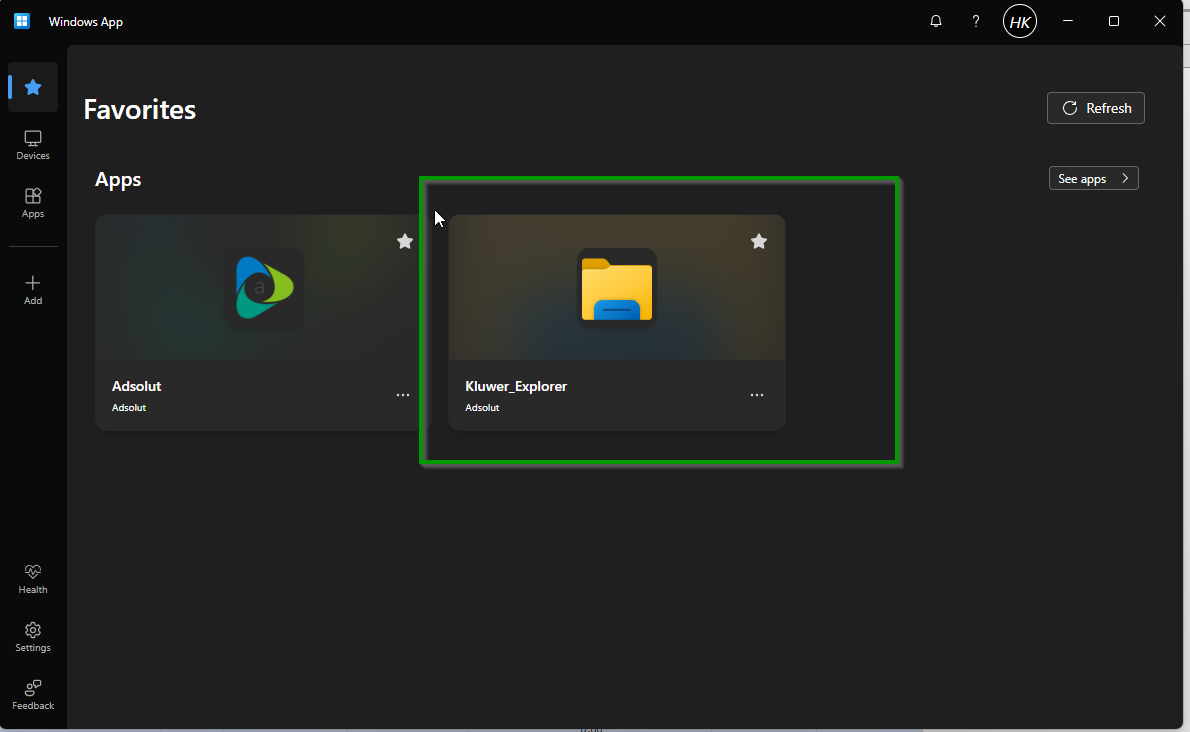
Van hier uit kan u het zip-bestand kopieren naar een lokale schijf.
Voor kleinere dossiers kan je de backup ook onmiddellijk opslaan op de lokale c:schijf.
In dat geval kies je de volgende locatie:
- Open "Network" - "tsclient" - "\\tsclient\C". Dit is de C:\ Drive op uw lokale computer.
|
Let op:
Wanneer er geen menselijke interactie is, sluit de Adsolut-sessie af na een bepaalde tijd (± 1 uur), ongeacht de time-out instellingen. Zo voorkomen we dat sessies actief achtergelaten worden en andere gebruikers hierdoor vertraging oplopen. Maar zo kan het zijn dat een backup corrupt geraakt of onvolledig is.
Wij raden aan om de Adsolut-sessie actief te houden zolang de back-up loopt, of eventueel de documenten niet mee op te nemen in de back-up (deze hebben het grootste aandeel in de backup).
|
Verder lezen?
Handig overzicht van artikelen voor onze AVD Hosted cloud applicaties
Heeft u ondersteuning nodig?
Hoe maak ik een support ticket?